远程服务
操作手册
下单前后请完整阅读本手册,按步骤做好准备,能让你的服务更快、更稳地完成。
前言
花五分钟读完这一页,胜过服务开始后反复沟通。
感谢你选择本店的远程技术服务。为了保证服务顺利、高效地完成,请你在约定时间之前:
- 完整阅读 第 2 节 · 服务须知,了解服务范围与相关风险;
- 按 第 3 节 · 远程软件准备 提前装好远程工具、调好设备、备好数据线;
- 对照 服务前确认清单 逐项打勾,全部完成后再联系我开始服务。
提前准备得越充分,服务过程就越快。手册里如果有没有看懂的地方,先看 常见问题,仍未解决再联系我。
服务须知
下单即视为已阅读并同意本节全部内容,请务必认真看完。
服务性质与范围
本服务为人工一对一远程技术协助,仅围绕双方事先约定的项目进行,例如:系统刷写、Bootloader 解锁辅助、Root 授权、系统降级 / 升级、设备维护与个性化设置等。
本店不制作、不销售、不代找、不安装、不调试任何游戏外挂、作弊程序、破解补丁及相关资源,也不提供绕过或对抗反作弊系统的任何技术支持。Root 与刷机服务仅用于正常的系统管理、设备维护与个性化等合法用途。
如你自行安装、使用或传播上述违规程序,由此产生的账号封禁、设备异常、数据与财产损失等一切后果由你自行承担,不属于本服务的服务内容。
刷机及 Root 风险
刷机、解锁 Bootloader、Root 会改变设备的原有软件环境,可能出现以下情况:
- 设备数据被清空(照片、聊天记录、App 数据等);
- 官方 OTA 在线更新受到影响或暂时不可用;
- 系统更新、恢复出厂设置后 Root 权限丢失;
- 部分银行、支付、视频、游戏类 App 检测到设备环境异常后拒绝运行;
- 部分厂商功能、DRM、安全特性或售后保修受到影响;
- 极少数情况下出现无法开机、卡在开机界面等异常。
开始前请完整备份照片、聊天记录、文件、验证器等重要数据。数据无价,备份永远是你自己的责任。
远程过程中的配合事项
远程期间请保持电脑、手机、数据线与网络的连接稳定,并遵守:
- 未经提示,不要拔出数据线、强制重启设备或电脑;
- 未经提示,不要关闭刷机程序、结束相关进程或移动正在使用的文件;
- 不要同时运行可能干扰流程的其他工具软件;
- 有疑问随时打字问我,先问再动。
因擅自中断操作、设备突然断电、数据线故障、电脑故障等非服务方原因导致的问题,需要视实际情况重新处理,可能额外占用双方时间。
账号与个人数据
- 服务前退出不必要的个人账号,并完成重要资料备份;
- 不要向任何人(包括我)提供银行卡密码、支付密码、短信验证码等敏感信息;
- 远程操作仅围绕约定项目进行,超出范围的操作你可以直接拒绝。
售后范围
属于免费售后:与本次约定服务项目本身相关的问题,服务完成后一定期限内可协助排查处理。
原则上不属于免费售后:
- 服务后你自行重新刷机、升级 / 降级 / 恢复系统;
- 自行删除 Root 或关键系统文件;
- 自行安装第三方模块、插件后造成系统异常;
- 第三方 App 或厂商更新后改变了检测机制;
- 自行使用违规软件导致的问题;
- 与本次约定服务内容无关的其他问题。
拿不准的情况先问我,别自己先动手。
服务前确认清单
开始远程前逐项勾选,全部确认后再联系我开始服务。勾选结果会保存在本地,并提交给卖家留存,作为你已阅读并确认本节内容的凭证。
远程软件准备
三步就绪:装远程工具 → 调好设备 → 备好数据线。
3.1 下载并安装 ToDesk
ToDesk 是本次服务使用的远程控制软件,请在电脑上完成以下步骤:
-
打开官网用电脑浏览器访问
www.todesk.com,认准官网,不要从搜索引擎广告位进入。 -
下载安装包点击页面上的「免费下载」,在浏览器下载列表中可以看到
ToDesk_.exe安装包。 -
安装双击安装包,一路按默认选项完成安装。
-
记录你的 ID 和临时密码打开 ToDesk,关闭首次引导页后,主界面会显示两组数字:您的 ID 与临时密码。把这两组数字用打字的方式发给我,不要拍照或截图糊图。
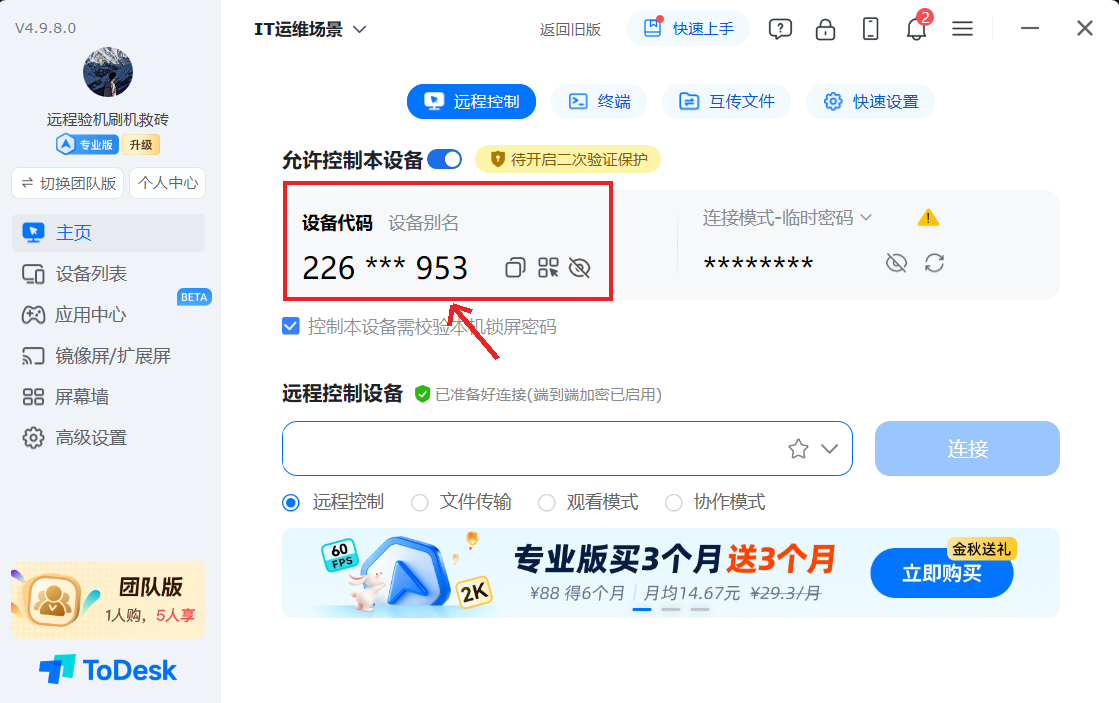
ToDesk 重启后临时密码会重新生成。每次服务开始前,重新把当次的临时密码发我一次。远程结束后建议直接退出 ToDesk,避免残留连接。
3.2 设备端操作(手机 / 平板)
按你的设备品牌切换下方选项,打开开发者模式并开启 USB 调试。点击切换:
- 打开 设置 → 我的设备 → 全部参数与信息;
- 连续点击 OS 版本(部分旧机型为 MIUI 版本),直到提示「已进入开发者模式」;
- 进入 设置 → 更多设置 → 开发者选项;
- 依次打开 USB 调试、USB 安装、USB 调试(安全设置)。
· 「USB 调试(安全设置)」需要插入数据线并登录小米账号后才会出现,弹窗提示按确定即可。
· 部分运营商定制机还需在开发者选项中关闭「USB 数据安全性检测」。
ColorOS 14 及以下:
- 设置 → 关于本机 → 版本信息,连续点击版本号打开开发者模式;
- 设置 → 其他设置 → 开发者选项,打开 USB 调试。
ColorOS 15 及以上:
- 同样在关于本机 → 版本信息连点版本号;
- 入口变为 设置 → 系统与更新 → 开发者选项,打开 USB 调试。
· 部分机型开启 USB 调试需要先登录账号并联网验证,弹窗全部允许即可。
- 打开 设置 → 系统管理 → 关于手机 / 关于平板;
- 连续点击软件版本号 7 次,直到提示已进入开发者模式;
- 返回 设置 → 系统管理 → 开发者选项;
- 打开 USB 调试,如弹出确认框全部允许。
· vivo 部分机型还需同时打开「USB 调试(安全设置)」,同样需要插线并登录 vivo 账号。
联想 / 乐檬平板:
- 设置 → 关于平板电脑,连续点击软件版本;
- 设置 → 通用设置 → 开发者选项,打开 USB 调试;
- 注意:数据线要插在平板较长的哪一边的接口上。
其他品牌(华为 / 荣耀 / 三星等):通用路径是「设置 → 关于手机 → 连点版本号 7 次 → 返回找到开发者选项 → 打开 USB 调试」。找不到入口或界面不同的,直接联系我,发我设备型号即可。
3.3 数据线的要求
刷机对数据线的要求远高于日常充电,线不行,服务必翻车。请按以下标准准备:
- 优先使用原装数据线,或小米 / 一加 / OPPO / 真我等品牌原配的线;
- 推荐 USB-A 转 USB-C 的线,不要用双 Type-C 口的线(部分电脑主板对双 C 线兼容性差);
- 台式机请插机箱后置的 USB 接口,前置接口供电与数据稳定性较差;
- 不要使用仅能充电的劣质线——判断方法:插上电脑后手机没有弹出「USB 用途」选项,基本就是纯充电线。
设备插上电脑后,在「我的电脑」或设备管理器里能看到你的设备,说明这根线可以传数据,可以开始服务。
常见问题
服务前后的高频疑问,先来这里找答案。
电脑提示「无法识别的 USB 设备」怎么办?
九成是线的问题:换一根确认能传数据的线,换个 USB 口(台式机换后置)。仍不行就把手机重启后再插一次。
开发者选项里找不到「USB 调试(安全设置)」?
小米机型需要先插上数据线并登录小米账号,该选项才会出现;弹出的确认窗口全部点允许。
连接 ToDesk 时提示密码错误?
ToDesk 的临时密码在软件重启后会变化。关闭 ToDesk 重新打开,把当次显示的临时密码重新发我即可。
服务完成后 Root 权限没了?
系统 OTA 更新、恢复出厂设置都会使 Root 失效,这是系统机制,属于正常现象。需要重新授权可以再联系我处理。
服务过程中我能看到你在操作什么吗?
可以。ToDesk 全程可见我的每一步操作,你也可以随时暂停沟通。服务结束后请主动退出 ToDesk 或修改临时密码,保护你的设备安全。
联系卖家
确认清单全部完成后,通过以下任意方式联系我,备注来意即可。
每天 10:00 – 23:00,消息一般几分钟内回复;深夜下单次日优先处理。服务全程一对一,不转包、不拖单。